





- Politika povrata u roku od 30 dana
- Besplatni hosting: Besplatna domena, besplatni prijenosi stranica, besplatni SSL certifikat
- 24/7 Podrška dostupna putem telefona, chata, tweeta, baze znanja

- Pay-as-you-go pricing with scalable resources
- Global data center network for flexible deployment
- Limited support for basic users; paid support plans can be expensive
HostGator vs AWS: Brzi pregled
Nakon isprobavanja oba, odabrao bih HostGator. Jeftiniji je, jednostavniji za korištenje i dolazi sa svime što vam treba (SSL, sigurnosne kopije, podrška, pa čak i besplatna domena).
AWS je izuzetno moćan i brži ukupno, ali postavljanje i upravljanje zahtijevaju više vremena i tehničkog znanja.
Osim ako ne pokrećete složene cloud aplikacije, HostGator čini iskustvo glatkijim i pristupačnijim.
1. Usporedba cijena i planova
HostGatorovi planovi su pristupačniji i pogodniji za početnike.
Kada se uspoređuju cijene HostGatora i AWS-a, HostGator je jasni pobjednik za male tvrtke i početnike. Testirao sam oba, a AWS se brzo pokazao kao skup i složen, osobito zbog modela plaćanja po korištenju koji može brzo narasti.
S druge strane, HostGator nudi jednostavne i pristupačne planove s obiljem pogodnosti poput neograničene propusnosti, SSD spremišta i čak besplatne domene. Ima fiksne cijene i puno uključenih alata.
AWS je moćan, da — ali osim ako niste developer koji gradi prilagođene cloud aplikacije, vjerojatno je previše (i preskup) za vaše potrebe.
*Cijene AWS-a variraju ovisno o regiji, broju sati korištenja, propusnosti, vrsti spremišta i tipu instance — što točnu cijenu čini nepredvidivom za većinu korisnika.
2. Usporedba korisničke podrške: Tko vas podržava?
HostGator pruža brzu, ljubaznu podršku bez dodatnih troškova.
HostGator korisnička podrška
Htio sam testirati koliko je HostGator podrška responzivna i korisna. Zato sam otišao izravno na njihovu web stranicu, zareptao opciju Kontakt i kliknuo Live Chat.

Prozor za chat se odmah otvorio — nije bilo potrebe prijavljivati se ili tražiti pristup podršci.
Odabrao sam opciju „Kupnja novih usluga”, zatim odabrao Dijeljeni hosting, unio svoje ime i email, te potvrdio da želim zapis razgovora.
Sve je to trajalo manje od minute, a za 30 sekundi bio sam u razgovoru s agentom podrške.
Postavio sam prilično tehničko pitanje prije prodaje o pokretanju Laravel aplikacije sa sustavom reda (poput Redisa ili Supervizora) i pitao hoću li imati pristup terminalu za upravljanje.
Agent je brzo shvatio što tražim i jasno objasnio da VPS hosting pruža potpuni pristup za pokretanje Laravela s prilagođenim konfiguracijama.

Agent nije gubio vrijeme unaprijed pripremljenim odgovorima ili nejasnim objašnjenjima. Dobio sam točne informacije koje su mi trebale, a agent je bio spreman pomoći mi pri kupnji odmah u chatu.
Sveukupno, iskustvo je bilo brzo, glatko i umirujuće — savršeno za početnike i napredne korisnike.
AWS korisnička podrška
Zatim sam prešao na testiranje AWS podrške, posebno kroz njihov besplatni Basic Support Plan. Već sam znao da taj plan neće pomoći s tehničkim pitanjima, ali htio sam isprobati kako se nose s pitanjima vezanim uz naplatu.
Otišao sam u AWS Support Center, kliknuo na Contact Us i odabrao Live Chat.

Unutar otprilike minute bio sam spojen s predstavnikom. Postavio sam detaljno pitanje o tome kako funkcionira naplata ako kupite Reserved Instance, a zatim promijenite tip instance.
Odgovor je bio izvrstan — jasan, dobro strukturiran, pa čak je uključivao linkove na AWS dokumentaciju. Agent me je provodio kroz razlike između Standard Reserved Instances i Convertible Reserved Instances te objasnio kako izmjene funkcioniraju ovisno o klasi instance.

Ali evo gdje je problem. Kada sam pitao mogu li dobiti pomoć pri konfiguriranju servera ili postavljanju reverse proxyja, agent je ljubazno napomenuo da bih trebao nadograditi na Developer ili Business plan za tehničku podršku. Te nadogradnje nisu jeftine, a za nekoga tko hosta samo malu stranicu ili aplikaciju, možda se ne isplate.
Zato, iako AWS pruža točnu i ljubaznu podršku, ona je ograničena na pomoć oko računa i naplate, osim ako ne plaćate dodatno.
3. Usporedba značajki hostinga
HostGator pobjeđuje zbog korisnički prijaznih značajki i jednostavnosti.
HostGator značajke
Detaljno sam testirao HostGator i značajke koje nudi odmah iz kutije čine ga idealnim za početnike i male tvrtke. Dobili ste čist cPanel za upravljanje stranicom, intuitivan izradnik web stranica s povuci i pusti te besplatan SSL za osiguravanje vaše stranice.
Sigurnosne kopije i migracije su uključene, što čini prelazak bezbolnim. Također mi se svidjeli alati za performanse — podrška za CDN i skeniranje na malware dio su ponude kod viših planova.
Većina onoga što vam treba za nesmetan rad stranice je uključena, pa ne morate stalno kombinirati dodatke ili se suočavati sa skrivenim troškovima.
AWS značajke
S AWS-om dobivate pristup nekim od najsuvremenijih značajki hostinga — uključujući virtualne poslužitelje (EC2), objektno spremište (S3), globalni CDN (CloudFront), upravljane baze podataka (RDS) te napredne sigurnosne alate poput IAM, WAF i Shield. Također dobivate moćnu skalabilnost zahvaljujući automatskom skaliranju, funkcijama bez servera s Lambda i detaljnom nadzoru putem CloudWatch-a.
Ali evo problema: sve morate sami sastaviti. Ne postoji jedinstvena, korisnički prijazna „hosting upravljačka ploča.“ Umjesto toga, morate konfigurirati sve komponente koristeći različite usluge. Sigurnosne kopije? Morat ćete ih sami postaviti i upravljati snapshotovima. SSL certifikati rade preko AWS Certificate Managera, ali samo s određenim uslugama poput CloudFronta i ELB – inače ih treba ručno instalirati i obnavljati. I nema ugrađenog emaila — morat ćete koristiti Amazon WorkMail ili tuđu uslugu.
AWS je nevjerojatno fleksibilan i skalabilan, ali osim ako niste iskusan cloud inženjer, može brzo postati preplavljujuć.
4. Usporedba performansi web stranica
AWS je brži i responzivniji.
Kako bih stekao pravu sliku o performansama ovih platformi, koristio sam GTmetrix, popularni alat za testiranje brzine web stranica, za provođenje stvarnih testova performansi.
Odabrao sam dvije aktivne web stranice hostane kod svakog pružatelja:
- Za HostGator testirao sam njihovu početnu stranicu (hostgator.com).
- Za AWS odabrao sam produkcijsku stranicu s velikim prometom — Coursera.org — koja radi na AWS infrastrukturi.
Pregled performansi HostGatora
Evo što sam otkrio testirajući glavnu stranicu HostGatora:
|
|

Što mi to govori? Glavni sadržaj HostGatora se brzo učitava, ali stranica ima problema s JavaScriptom i performansama nakon učitavanja. Dugotrajno vrijeme do interaktivnosti i potpuno vrijeme učitavanja mogu učiniti zahtjevnije stranice frustrirajućima, osobito na dijeljenim hosting planovima.
Pregled performansi AWS-a
Sada pogledajmo AWS koristeći Coursera.org — značajnu stranicu koja ovisi o neprekidnosti rada i brzini.
|
|

Ono što je istaknuto jest koliko je učinkovito AWS upravljao cjelokupnim procesom učitavanja stranice. Iako je backend odgovor sporiji (zbog složene globalne arhitekture isporuke koju koristi), brža interaktivnost i kraće vrijeme potpunog učitavanja čine korisničko iskustvo glatkijim.
5. Usporedba jednostavnosti korištenja: Koja platforma je jednostavnija?
HostGator pobjeđuje u pogledu jednostavnosti i pogodnosti za početnike.
Registracija i kreiranje novog računa
Kako bih provjerio koliko je jednostavno prijaviti se, prvo sam otišao na HostGator. Sa početne stranice prešao sam na “Hosting” u gornjem izborniku i kliknuo “Web Hosting.”

Prolio sam kroz planove i odabrao Baby Plan, zatim kliknuo na Odaberi plan.
Sljedeća stranica me tražila da “Odaberete naziv svoje web stranice.” Budući da nisam bio spreman registrirati domenu, odabrao sam “Kasnije odaberi domenu.”

Nakon toga došao sam do stranice za naplatu. Odabrao sam tromjesečni period naplate (3 godine) po $4.50/mj i primijetio nekoliko opcionalnih nadopuna:
- Probna verzija profesionalnog emaila
- SiteLock Essentials ($2.99/mj)
- CodeGuard sigurnosne kopije ($1.99/mj)

Sve su bile jasno označene, ali ako niste pažljivi, lako ih je slučajno dodati. S desne strane mogao sam vidjeti svoj sažetak narudžbe, ukupne uštede i današnju cijenu ($162). HostGator me također podsjetio na 30-dnevno jamstvo povrata novca.
Klikom na Nastavi prema naplati došao sam do završnog koraka — ispunio sam adresu za naplatu, kontakt podatke, kreirao lozinku i dodao karticu. Nakon pregleda svega, kliknuo sam Pošalji uplatu. Sveukupno, iskustvo je bilo glatko, pogodnije za početnike i jasno označeno.
Zatim sam isprobao AWS. Registracija je potrajala nešto duže.
Prvo sam otišao na aws.amazon.com i kliknuo “Kreiraj AWS račun.” Unio sam svoj email, odabrao lozinku za root korisnika i potvrdio email putem koda.

Nakon toga slijedili su osobni podaci — ime, broj telefona, adresa za naplatu — te sam morao unijeti svoju debitnu karticu. Iako sam planirao koristiti Free Tier, AWS je ipak zahtijevao valjane podatke o plaćanju.
Zatim je uslijedila telefonska verifikacija (SMS ili poziv), nakon koje sam odabrao plan podrške. Odabrao sam Basic Free Plan i kliknuo na Dovrši registraciju.
Sve je bilo jednostavno za nekoga tko je upoznat s cloud alatima, ali nije toliko prilagođeno početnicima kao HostGator. Uistinu, više je nalikalo otvaranju developerskog sandboxa nego prijavi za web hosting.
Korisničko sučelje – Klijent zona & upravljačka ploča
Odmah nakon kreiranja HostGator računa završio sam u Korisničkom portalu i bio impresioniran koliko je jasan i dobro organiziran.
Pod karticom Hosting vidio sam sažetu tablicu sa svim mojim planovima — domene, nazive planova, status i datume obnove. Sve je bilo na očitu bez potrebe za traženjem.
Lijevi izbornik također je vrlo čist. Imate:
- Početna
- Web stranice
- Email & Office
- Domene
- Hosting
- Marketing
- Alati (Obnove, Tržište, Preporuke)

Za svaki plan imao sam gumb Upravljaj i prečac za cPanel Email. Čak bi i potpuni početnik prepoznao intuitivnost. Sve što vam treba — od naplate do podrške i pristupa serveru — dostupno je u samo dva klika.
Zatim sam prešao na AWS Management Console.
AWS nadzorna ploča je na sasvim drugoj razini — i to ne na pozitivan način za početnike. Ogromna je, tehnička i osjeća se kao da ste zakoračili u kontrolni centar.
Konzola nudi pristup stotinama usluga: EC2, S3, Route 53, IAM, RDS, Lambda — šta god zamislite.
Postoji tražilica (koju ćete često koristiti) i bočni izbornik s nedavno posjećenim uslugama. Svaka AWS regija ima svoj skup resursa, pa ako promijenite regiju, vaši resursi nestanu — što je vrlo zbunjujuće ako ne znate što se događa.
Nevjerojatno je moćan, ali definitivno nije dizajniran za svakodnevne korisnike koji upravljaju blogom ili portfeljem.
Postavljanje hostinga: Kreiranje nove WordPress stranice
Jedna od najvažnijih stvari koje sam želio isprobati bila je jednostavnost postavljanja WordPress stranice na svakoj platformi.
Počeo sam s HostGatorom da testiram koliko je jednostavno pokrenuti WordPress stranicu — i mogu reći da je proces prošao glađe nego što sam očekivao.
Odmah sam bio preusmjeren na nadzornu ploču Korisničkog portala, bez odgađanja ili zbunjujućih preusmjeravanja.
Evo kako je to išlo, korak po korak:
- Kliknuo sam na “Web stranice” iz lijevog izbornika. Time sam došao do dijela gdje bi se prikazivale sve moje trenutne stranice — no budući da sam tek započinjao, bilo je prazno.

- Kliknuo sam “Dodaj stranicu”. Time me je HostGator preusmjerio na karticu Hosting, gdje sam mogao odabrati plan koji sam upravo kupio.

- Odabrao sam željeni hosting paket, zatim kliknuo “Upravljaj”. Na taj je način otvorena nadzorna ploča za taj specifični paket.

- Unutar nadzorne ploče kliknuo sam ponovno “Dodaj stranicu”. Ovoga puta bio sam preusmjeren na ekran za instalaciju WordPressa.

- Odabrao sam “Instaliraj WordPress” i kliknuo “Nastavi”. Tada me je HostGator upitao za nekoliko opcionalnih detalja.


Na sljedećem ekranu imao sam nekoliko izbora:
- Naziv stranice: Mogao sam unijeti naziv svoje stranice ili preskočiti taj korak.
- Opcije domene: Ponudile su mi se tri mogućnosti:
- Koristiti prilagođenu domenu koju već posjedujem
- Koristiti privremenu domenu (izuzetno korisno za testiranje!)
- Potpuno preskočiti postavljanje domene i dodati je kasnije
Odabrao sam svoju domenu i potvrdio.
HostGator je zatim automatski započeo proces instalacije. Trajalo je manje od minute. Nije bilo zbunjujućih polja, niti potrebe za FTP podacima ili tehničkim žargonom.
Nakon završetka instalacije, HostGator mi je ponudio dva jednostavna načina pristupa mojoj novoj WordPress nadzornoj ploči:
- Opcija 1: Iz Korisničkog portala — vratio sam se na “Web stranice”, kliknuo “Uredi stranicu” i automatski sam se prijavio koristeći Single Sign-On (SSO). Bez potrebe za pamćenjem ili unosom lozinki.
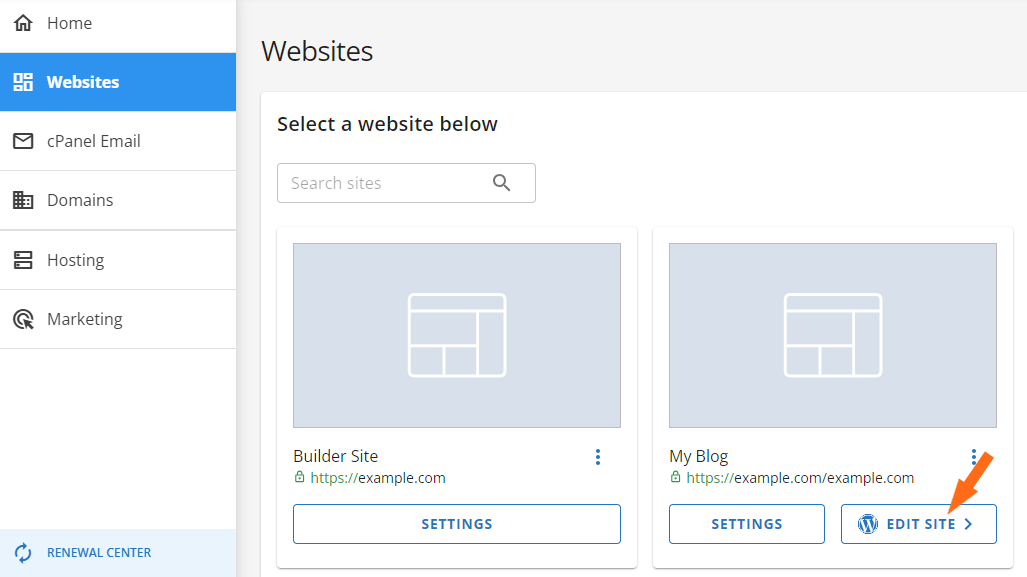
- Opcija 2: Nakon propagacije DNS-a, mogao sam se izravno prijaviti putem yourdomain.com/wp-admin koristeći vjerodajnice prikazane tijekom postavljanja.

Koristio sam SSO prijavu iz HostGator portala i, iskreno rečeno, nije moglo biti jednostavnije. Instalacija jednim klikom, uz automatsku prijavu, omogućila mi je da mi WordPress stranica bude spremna za rad u roku od nekoliko minuta nakon kupnje plana.
Nije bilo nikakvih prepreka, a čak i potpuni početnici osjete pristupačnost i brzinu procesa vođenog postavljanja. Nije bilo potrebe tražiti postavke ili ručno učitavati datoteke. Jednostavno klik, klik i gotovo.
Za svakoga tko traži brz i bezstresan način pokretanja WordPress stranice, HostGator je idealan izbor.
Zatim sam isprobao AWS — posebno Amazon Lightsail, jer je to najpristupačniji način pokretanja WordPress stranice na AWS-u.
Evo što sam napravio:
- Prijavio sam se na AWS i pretražio Lightsail
- Kliknuo sam Kreiraj instancu
- Odabrao Linux + WordPress ispod Blueprint
- Odabrao regiju i plan cijena
- Ime instanci i kliknuo Kreiraj

Nakon nekoliko minuta, instanca je bila aktivna. Ali zatim sam se morao spojiti putem SSH-a kako bih dobio lozinku za WordPress.
Samo nakon toga mogao sam se prijaviti u WordPress preko javne IP adrese. Da bi se ta IP adresa fiksirala, morao sam dodati statičku IP adresu. A za prilagođenu domenu trebao sam kreirati DNS zonu, konfigurirati zapise i usmjeriti svoju domenu.
Lightsail malo pojednostavljuje AWS, ali mi je ipak trebalo 4–5 puta dulje da sve pokrenem u usporedbi s HostGatorom.
Nadzorna ploča za upravljanje serverom
Na kraju, želio sam usporediti kako svaki pružatelj omogućuje upravljanje hosting okruženjem — stvari poput prostora za pohranu, resursa, DNS-a i sigurnosnih kopija.
Kod HostGatora sve se upravlja unutar Korisničkog portala. Klikom na “Upravljaj” pored vašeg hosting plana otvara se nadzorna ploča s:
- Informacijama o planu
- Postavkama obnove
- IP adresom i postavkama servera
- Opcijom za pokretanje cPanela
- Kontrolom DNS-a
- FTP/SSH pristupom
- Dodavanjem ili uklanjanjem web stranica

Ako koristite VPS ili Dedicated planove, postoji kartica “Resursi” koja prikazuje CPU, RAM, prostor na disku i propusnost. Ne morate poznavati naredbeni redak — jednostavno kliknite na ono što vam treba.
Zatim sam prešao na AWS, koji nema jednu centralnu nadzornu ploču za upravljanje serverom.
Umjesto toga:
- Koristite EC2 konzolu za pokretanje, zaustavljanje i nadzor virtualnih strojeva.
- Provjeravate CloudWatch za pregled grafikona performansi poput upotrebe CPU-a.
- Otvarate Systems Manager za patchanje, skriptiranje ili automatsku konfiguraciju grupa instanci.
- Za osnovne WordPress stranice, Lightsail nudi pristupačniju ploču — ali ona je odvojena od EC2.

Izgleda kao da AWS sve dijeli na deset alata i očekuje da znate kamo ići. Za cloud inženjere? Savršeno. Ali za obične korisnike? Preplavljujuće.
6. Usporedba privatnosti i sigurnosti: Koja je platforma sigurnija?
Vaši podaci su sigurniji s HostGatorom — sigurnosne značajke su unaprijed konfigurirane i pogodne za početnike.
Privatnost i sigurnost HostGatora
Kod HostGatora, sigurnost je uglavnom osigurana za vas. Pružaju besplatne SSL certifikate, zaštitu od DDoS napada, dnevne sigurnosne kopije i skeniranje na malware putem SiteLock-a.
Web Application Firewall (WAF) i značajke sigurne pristupa poput upravljanja SSH ključevima i privatnosti direktorija također su integrirani u nadzornu ploču.
Posebno mi se svidjelo koliko je jednostavno pronaći i upravljati tim postavkama. Iz Korisničkog portala mogao sam omogućiti besplatni SSL, upravljati DNSSEC-om, skenirati svoju stranicu putem SiteLock-a i postaviti automatske sigurnosne kopije koristeći CodeGuard.

A za korisnike koji žele ići dalje, HostGator nudi mogućnosti za:
- Sakrivanje strukture direktorija vaše stranice
- Promjenu dozvola datoteka (ravno iz cPanela)
- Omogućavanje sigurnih FTP i email veza
- Konfiguriranje i kontrolu pristupa sheli
- Povećanje sigurnosti korištenjem partner alata poput SiteLock-a i CodeGuard-a

Njihova dokumentacija također jasno ističe za što ste odgovorni — poput održavanja jakih lozinki i ažuriranja CMS instalacija — ali za većinu korisnika, sav posao već obavlja HostGator.
Privatnost i sigurnost AWS-a
AWS je na razini poduzeća kada je riječ o sigurnosti, ali pretpostavlja da znate kako postaviti sustav. Dobivate besplatne SSL certifikate putem ACM-a, zaštitu od DDoS napada putem AWS Shield-a i usluge WAF-a — ali to su alati, a ne unaprijed konfigurirane značajke.
Dnevne sigurnosne kopije? Morat ćete ih konfigurirati koristeći Data Lifecycle Manager, AWS Backup ili ručne skripte za snapshotove. Skeniranje malware-a? Rješavate sami, osim ako ne integrirate alate treće strane ili usluge poput GuardDuty ili Macie.
Ono u čemu AWS briljira jest kontrola pristupa. Njihova usluga IAM (Identity and Access Management) omogućuje definiranje vrlo detaljnih dozvola, provedbu MFA, dodjeljivanje pravila za uloge i više. No, morat ćete razumjeti kako napisati te IAM politike ili koristiti AWS-ove JSON predloške.

I iako AWS ima ekvivalente Cloudflareu (kao što su CloudFront, Route 53 i WAF), ne nudi sam Cloudflare niti zadanu konfiguraciju CDN/WAF-a, osim ako ih ručno ne omogućite i povežete.
Da, možete izgraditi vrlo sigurno okruženje na AWS-u — ali je to posao u kojem morate biti angažirani, a pogreške lako mogu dovesti do ranjivosti ako niste oprezni.
7. Usporedba lokacija servera
AWS pobjeđuje — ima stvarno globalnu mrežu s preko 36 regija i 114 zona dostupnosti širom svijeta.
Prilikom testiranja obje platforme želio sam provjeriti gdje se nalaze njihovi serveri i koliko kontrole imam pri odabiru lokacije na kojoj će biti hostana moja web stranica ili aplikacija.
Lokacije servera HostGatora
Počeo sam s HostGatorom. Nakon registracije i pregleda nadzorne ploče, shvatio sam da nema opcije za odabir lokacije servera. Kasnije sam potvrdio da su većina njihovih servera smještena u Provu, Utah, i Atlanti, Georgia.
Pominju se “druge lokacije”, ali nije navedeno gdje niti koliko ih ima. Kao kupac, nemate mogućnost odabira na kojem će se serveru nalaziti vaša stranica.
To je ograničavajuće, pogotovo ako ciljajte korisnike u Europi, Aziji ili Južnoj Americi.
Jedini način za poboljšanje globalnog dosega je omogućavanje Cloudflarea, koji usmjerava promet kroz 23 podatkovna centra širom svijeta. Korisno je, ali i dalje ne mijenja da primarni server ostaje u SAD-u.
Cloudflare proširuje doseg HostGatora, ali i dalje djeluje samo kao proxy, a ne predstavlja lokaciju primarnog servera.
Lokacije servera AWS-a
Zatim sam provjerio AWS — i iskreno, to je sasvim druga liga.
AWS ima podatkovne centre u 36 globalnih regija, uključujući SAD, Europu, Azijsko-Pacifičku, Južnu Ameriku, Bliski istok i Afriku. Unutar svake regije, imaju više zona dostupnosti (preko 114 ukupno), što su u osnovi izolirani podatkovni centri s redundantnim napajanjem, mrežom i hlađenjem.

Kada sam kreirao server na AWS-u, mogao sam točno odabrati regiju — bilo da se radi o Tokiju, Frankfurtu, Ohaju, Cape Townu ili bilo kojem drugom dostupnom području.
To je ogroman plus, posebno ako vam je stalo do niske latencije, pohrane podataka ili regionalnih zakona o usklađenosti.
AWS također omogućuje migraciju servera u drugu regiju (ručno), a njihov sadržaj se distribuira preko više od 700 CloudFront edge lokacija širom svijeta.
HostGator vs AWS: Zaključak
Nakon praktičnog testiranja obje platforme, odabrao sam HostGator kao cjelokupnog pobjednika. Jasne cijene, instalacija jednim klikom i uključene značajke poput besplatnog SSL-a, sigurnosnih kopija i migracija čine pokretanje i upravljanje stranicom bez napora.
AWS je moćna platforma kada je riječ o fleksibilnosti i brzini, ali osim ako niste iskusan cloud inženjer, HostGator pruža bolju vrijednost i jednostavnost korištenja.
| Kategorija | Pobjednik | Zašto |
|---|---|---|
| Cijene i planovi | HostGator | Jednostavne, fiksne cijene s obiljem značajki; AWS-ov model plaćanja po korištenju brzo može narasti. |
| Podrška | HostGator | 24/7 chat uživo i telefonska podrška uključeni bez dodatnih troškova; AWS zahtijeva nadogradnje plaćenih planova. |
| Značajke hostinga | HostGator | Uključene sigurnosne kopije, migracije, SSL, CDN i izradnik stranica; AWS zahtijeva ručno postavljanje. |
| Performanse web stranica | AWS | Brže vrijeme do interaktivnosti i kraće vrijeme potpunog učitavanja u stvarnim GTmetrix testovima. |
| Jednostavnost | HostGator | Intuitivna nadzorna ploča i instalacije jednim klikom; AWS konzola je složena za početnike. |
| Privatnost i sigurnost | HostGator | Unaprijed konfigurirani SSL, WAF, skeniranje malware-a i dnevne sigurnosne kopije; AWS alati zahtijevaju ručnu konfiguraciju. |
| Lokacije servera | AWS | 36 regija s preko 114 zona dostupnosti i 700+ edge lokacija; HostGator je ograničen na podatkovne centre u SAD-u. |

